Platzhalter - Grundlagen
Platzhalter sind Textmarken, die e-pat beim Erzeugen eines Dokuments, einer Mail oder einer SMS durch echte Daten ersetzt. Statt jeden Brief von Hand auszufüllen, schreiben Sie einmal %name% in die Vorlage - gedruckt steht dort „Muster".
Der wichtigste Satz dieser Seite: Welche Platzhalter gelten, hängt davon ab, in welcher Maske die Vorlage gepflegt wird. Ein Platzhalter aus dem Berichtswesen funktioniert nicht automatisch in einer Terminmail.
72090c621
Kein Platzhalter gefunden.
Welches System nutze ich?
Briefe aus der Krankengeschichte entstehen in zwei getrennten Systemen. Sie sehen ähnlich aus, haben aber eigene Vorlagen, eigene Platzhalterlisten und eigene Regeln. Bevor Sie einen Platzhalter nachschlagen, klären Sie deshalb, in welchem System die Vorlage liegt:
| Dokumentenwesen | Berichtswesen | |
|---|---|---|
| Wo | KG › Brief verfassen | KG › Bericht, Vorlagen unter KG › Bericht › Vorlagen |
| Erkennbar an | Maske mit einem Brieftext, Empfänger und Dokumentvorlage | Berichtseditor mit Textfeldern, Textbausteinen und Vorlagenauswahl |
| Vorlagen heissen | Dokumentvorlage (Briefvorlage) | Berichtsvorlage; dazu die Word-Datei für Briefkopf und Layout |
| Vorlagendatei | nur ODT (.odt) | nur Word (.docx) |
| Schreibweise | nur %name% - in Text und Vorlage | {{name}} (empfohlen) oder %name% |
Zusätze wie :g, _format, last: | nein | ja |
Bedingungen %feld=wert?ja:nein% | ja, im Brieftext | nein |
| Interaktive Felder (Datum, Auswahl) | nein | ja, im Berichtseditor |
| Platzhalterliste | Brief verfassen (KG) | Berichtswesen |
Merksatz: Brief verfassen = Dokumentenwesen = ODT = immer%name%. Bericht = Berichtswesen = Word ={{name}}.
Am Dateiformat erkennen Sie das System: Das Dokumentenwesen arbeitet ausschliesslich mit ODT-Dateien, das Berichtswesen ausschliesslich mit Word-Dateien (.docx). Eine Vorlagendatei lässt sich deshalb nicht einfach ins andere System verschieben - Dateiformat und Platzhalter müssen an das Zielsystem angepasst werden.
Die Bereiche im Überblick
| Bereich | Wo die Vorlage gepflegt wird | Schreibweise | Anzahl |
|---|---|---|---|
| Berichtswesen | KG > Bericht > Vorlagen; Word-Vorlagen (.docx) | {{name}} und %name% | 242 |
| Terminmails & SMS | Agenda > Einstellungen > Terminmails | %name% | 57 |
| Terminkarten | Admin > Agenda > ODT-Vorlage | %name% | 63 |
| Rechnungen & Mahnungen | Admin > Fibu > Fallkonfiguration | %name% | 21 |
| Rechnungsvorlage | Admin > Fibu > Fallkonfiguration | [r.feld] | 110 |
| Etiketten | Admin > Etiketten > Vorlagen | %name% | 37 |
| Brief verfassen (KG) - Dokumentenwesen | KG > Brief verfassen; ODT-Vorlagen | %name% | 156 |
| Serienbriefe | Recall > Serienbrief | [p.name] | 26 |
| Recall | Recall > Presets und Vorlagen | %name% | 20 |
| Online-Buchung | Admin > Buchung > Einstellungen | %name% | 12 |
| Connector | Admin > Connector > Ablage | %name% | 9 |
Die Listen überschneiden sich, sind aber nirgends identisch. Im Zweifel gilt die Seite des Bereichs, in dem Sie gerade arbeiten.
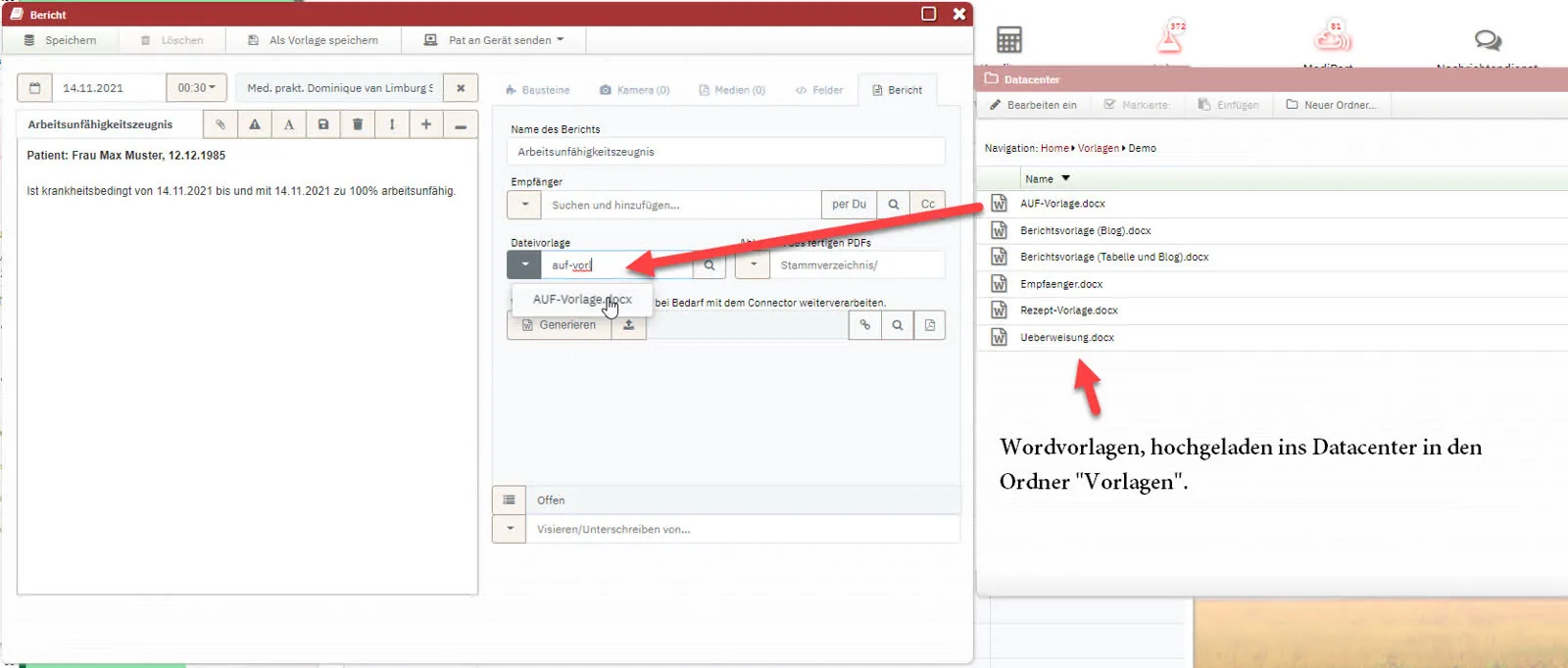
Vorlagen bearbeiten
Dokumentvorlagen gibt es in zwei Formaten, und jedes gehört zu seinem eigenen Programm:
| Vorlage | Bearbeiten mit | Nicht mit |
|---|---|---|
| ODT (.odt) | LibreOffice oder OpenOffice | Microsoft Word |
| Word (.docx) | Microsoft Word | LibreOffice, OpenOffice |
ODT-Vorlagen nie mit Word bearbeiten und speichern. Word kann eine ODT-Datei zwar öffnen, schreibt sie beim Speichern aber nach eigenen Regeln neu. Dabei werden Platzhalter oft intern in mehrere Textstücke zerlegt: Im Dokument steht %name% scheinbar unverändert, e-pat erkennt ihn aber nicht mehr. Im schlimmsten Fall lässt sich aus der Vorlage gar kein Dokument mehr erzeugen.
Ist es schon passiert, ersetzen Sie die Vorlage durch die letzte funktionierende Fassung. Gibt es keine, öffnen Sie sie in LibreOffice und tippen die betroffenen Platzhalter dort jeweils am Stück neu ein - nicht stückweise korrigieren.
Schreibweise
Prozentzeichen - fast überall
%name% MusterDas ist die Schreibweise in neun der elf Bereiche.
Geschweifte Klammern - nur im Berichtswesen
{{name}}     Muster
%name%       Muster
Im Berichtswesen funktionieren beide - in der Word-Vorlage (.docx) wie in Berichtsvorlagen und Textbausteinen im Editor. Empfohlen sind klar die geschweiften Klammern: Sie sind im Text besser zu erkennen, und einzelne Prozentzeichen im Fliesstext („50 % der Fälle") können nicht mit einem Platzhalter kollidieren.
In einer Word-Vorlage nie mischen. Sobald irgendwo im Dokument ein doppeltes geschweiftes Klammernpaar steht, schaltet die Erkennung um und findet keine Prozent-Platzhalter mehr. Entscheiden Sie sich pro Vorlage für eine Schreibweise - in Word für {{…}}.
Alle übrigen Bereiche - auch die ODT-Vorlagen von Brief verfassen in der KG - kennen nur %name%.
Eckige Klammern - Serienbrief und Rechnungsvorlage
Zwei Bereiche arbeiten mit Seriendruckfeldern statt mit Platzhaltern. Vor dem Punkt steht der Block, dahinter der Feldname:
[p.name]     Serienbrief:       Nachname des Patienten
[r.nr]       Rechnungsvorlage:  Rechnungsnummer
%name% bleibt dort stehen| Bereich | Blöcke |
|---|---|
| Serienbriefe | nur [p.…] |
| Rechnungsvorlage | [r.…], [g.…], [p.…], [l.…], [z.…], [esr.…] und weitere |
Ein Block, der sich wiederholt - etwa die Leistungszeilen [l.…] - gehört in eine Tabellenzeile: Diese wird für jeden Datensatz vervielfältigt.
Gross- und Kleinschreibung 2
Platzhalter werden grundsätzlich unabhängig von Gross- und Kleinschreibung erkannt: %NAME%, %Name% und %name% liefern dasselbe.
Zwei Ausnahmen:
| Platzhalter | Ergebnis |
|---|---|
%liebe% | liebe / lieber (klein) |
%Liebe% | Liebe / Lieber (gross) |
Bei den Seriendruckfeldern müssen Feldnamen dagegen immer klein geschrieben werden: [p.vorname], nicht [p.Vorname]; [r.mahntext], nicht [r.Mahntext].
Zusätze und Parameter 2
Viele Platzhalter lassen sich über einen Doppelpunkt steuern. Es gibt zwei Arten, und die Stellung des Doppelpunkts verrät, welche gemeint ist:
- Zusatz hinten - verändert die Ausgabe:
{{geehrt:g}},{{diagnosen_format:cl}} - Quelle vorne - sagt, woher der Wert kommt:
{{kg:anamnese}},%empfaenger:gln%
Alles auf einen Blick:
| Form | Wirkung | Beispiel | Dokumentenwesen | Berichtswesen |
|---|---|---|---|---|
:g | Erster Buchstabe gross am Satzanfang - für {{geehrt}} und die geschlechtsabhängigen Textbausteine | {{geehrt:g}} → Geehrte | - | ja |
_labeled | Bringt die Beschriftung mit, bleibt ganz leer ohne Wert | {{ahv_labeled}} → AHV-Nr.: 756.… | ja | ja |
_format:… | Diagnoseliste aus Buchstaben zusammenstellen | {{diagnosen_format:bcl}} | - | ja |
| Spaltenschalter | Zusatzspalten in Medikamententabellen | {{medikamente_tbl3:kvb}} | - | ja |
medikamente:… | Kommentar, Startdatum, Kategorie der Medikamentenliste | {{medikamente:a:d}} | - | ja |
kg: | Neuester Eintrag einer KG-Kategorie | {{kg:anamnese}} / %kg:anamnese% | ja, nur im Brieftext | ja |
| Verlauf einer Kategorie | Alle Einträge mit Datum | %kg:befund:verlauf% | ja, nur im Brieftext | als {{verlauf:befund}} |
last:, static: | Neuester Bericht-Eintrag bzw. angeheftetes Feld | {{static:allergien}} | - | ja |
flowsheet: | Wert aus einem Flowsheet | {{flowsheet:vitalparameter:gewicht}} | - | ja |
eforms: | Antwort aus einem E-Forms-Formular | {{eforms:129:Geburtsdatum}} | - | ja |
blog:, field: | Textfeld bzw. eigenes Feld des Berichts | {{field:diagnose}} | - | ja |
empfaenger: | Beliebiges Feld des Empfängers | %empfaenger:gln% | ja, nur im Brieftext | - |
uvg: | Feld aus dem neuesten Unfallfall | %uvg:unfalldatum% | ja | - |
| Bedingung | Text abhängig von einem Feldwert | %geschlecht=M?Er:Sie% | ja, nur im Brieftext | - |
| Eigener Wert | Wert einmal festlegen, danach überall nutzen | %eigenerwert%=Text; | ja | - |
datepicker, select: | Feld, das beim Schreiben ausgefüllt wird | {{select:Krankheit|Unfall}} | - | ja, im Editor |
Was ein System nicht kennt, bleibt wörtlich stehen - ein %anrede:g% in Brief verfassen erscheint also so im Brief.
Grossschreibung erzwingen
Der Zusatz :g schreibt den ersten Buchstaben gross - gedacht für Satzanfänge. Er ist für die Platzhalter da, die einen klein beginnenden Text liefern:
| Platzhalter | ohne :g | mit :g |
|---|---|---|
Anrede: {{geehrt}} | geehrte / geehrter | Geehrte / Geehrter |
Artikel: {{patient_text_der}}, _den, _derdem, _des | die, der … | Die, Der … |
Pronomen: {{patient_text_er}}, _ihn, _ihm | sie, er … | Sie, Er … |
Possessiv: {{patient_text_sein}}, _seine, _seinen, _seinem, _seiner, _seines | ihr, sein … | Ihr, Sein … |
Relativ: {{patient_text_welcher}}, _welchen, _welchem, _dessen | welche, deren … | Welche, Deren … |
„genannt“: {{patient_text_genannten}}, _genannter, _genanntem | genannte … | Genannte … |
{{patient_text_der:g}} Patient wurde untersucht.   →   Der Patient wurde untersucht.
{{geehrt:g}} Frau Muster                           →   Geehrte Frau Muster
Daneben wirkt :g bei Personalienfeldern, deren Wert klein erfasst ist, etwa {{geschlecht}} („weiblich") oder {{zivilstand}}. Alle übrigen Platzhalter beginnen ohnehin gross oder liefern Listen, Tabellen, Zahlen oder Bilder - dort hat :g keinen Nutzen. Bei {{flowsheet:…}} ist er sogar schädlich: Das g wird als Datum gelesen und der Wert fällt weg.
Ein Tippfehler im Zusatz ({{geehrt:x}}) liefert den unveränderten Wert - der Platzhalter verschwindet also nicht.
:g gibt es nur im Berichtswesen. In Brief verfassen und allen anderen Bereichen bleibt %geehrt:g% wörtlich stehen.
Mit Beschriftung: `_labeled`
Eine feste Beschriftung wie „Tel.: " bleibt im Brief stehen, auch wenn das Feld leer ist. Die _labeled-Varianten bringen die Beschriftung deshalb selbst mit und liefern gar nichts, wenn kein Wert erfasst ist:
Tel.: {{tel}}          →   „Tel.: "     Textrest bleibt stehen
{{tel_labeled}}        →   „"           Zeile bleibt leer
Es gibt sie für Kontaktdaten, Versicherungen, Hausarzt, Zuweiser, Arbeitgeber und die Patientennummer - im Berichtswesen als {{…_labeled}}, in Brief verfassen als %…_labeled%. Die Listen stehen bei den einzelnen Feldern der Berichtswesen-Seite und der KG-Seite.
Listen formatieren: Buchstaben-Schalter
Diagnose- und Medikamentenlisten im Berichtswesen nehmen nach dem Doppelpunkt einzelne Buchstaben entgegen, die jeweils etwas einschalten:
{{diagnosen_format:cl}}       mit Kommentar, Leerzeile zwischen den Diagnosen
{{diagnosen_format:ni}}       nummeriert, mit ICD-10-Code
{{medikamente_tbl3:kvbr}}     Tabelle mit Kommentar, Von-/Bis-Datum und Rahmen
{{medikamente:a:d}}           nur Akut- und Dauermedikation
Welche Buchstaben es gibt und wo die Reihenfolge eine Rolle spielt, steht unter Diagnosen und Spaltenschalter.
Inhalte holen: Quellen vor dem Doppelpunkt
Steht der Doppelpunkt vorne, nennt der erste Teil die Quelle und der zweite den Eintrag. Der Kategoriename wird ohne Rücksicht auf Gross- und Kleinschreibung gesucht:
{{kg:anamnese}}                        Berichtswesen: neuester KG-Eintrag „Anamnese"
%kg:anamnese%                          Brief verfassen: dasselbe, nur im Brieftext
{{verlauf:konsultation}}               Berichtswesen: alle Konsultationen mit Datum
%kg:konsultation:verlauf%              Brief verfassen: dasselbe
{{flowsheet:vitalparameter:gewicht}}   Berichtswesen: aktuelles Gewicht
{{eforms:129:Geburtsdatum}}            Berichtswesen: Antwort aus E-Forms-Formular 129
%empfaenger:gln%                       Brief verfassen: Feld des Empfängers
Der Verlauf einer Kategorie ist das wichtigste Beispiel dafür, dass die beiden Systeme dasselbe verschieden schreiben. Die vollständigen Listen: Krankengeschichte und Flowsheet im Berichtswesen, Schreibweisen mit variablem Teil in Brief verfassen.
Bedingungen
Im Brieftext von Brief verfassen lässt sich ein Text vom Wert eines Feldes abhängig machen:
%feld=wert?Text wenn ja:Text wenn nein%Beispiele:
%geschlecht=M?Er möchte:Sie möchte%
%empfaenger:perdu=1?Liebe Grüsse:Freundliche Grüsse%
Links vom = steht ein Feld des Patienten, mit dem Präfix empfaenger: ein Feld des Empfängers (perdu ist das Häkchen per Du in der Adressen-App). Verglichen wird als Text, ohne Grösser-/Kleiner-Vergleiche. Der Ja-Text endet am ersten Doppelpunkt und darf deshalb selbst keinen enthalten; Prozentzeichen sind in beiden Texten tabu.
Bedingungen gibt es nur dort. Im Berichtswesen und in der Dokumentvorlage von Brief verfassen werden sie nicht ausgewertet; im Berichtswesen helfen stattdessen die geschlechtsabhängigen Textbausteine wie {{patient_text_er}}.
Interaktive Felder 2
Diese Platzhalter werden nicht ersetzt, sondern zu anklickbaren Feldern im Berichtseditor - der Schreibende füllt sie beim Verfassen aus:
| Platzhalter | Wirkung |
|---|---|
{{datepicker}} | Leeres Datumsfeld, zeigt TT.MM.JJJJ |
{{datepicker:heute}} | Datumsfeld, mit dem heutigen Datum vorausgefüllt |
{{select:Krankheit|Unfall}} | Auswahlliste, erste Option ist die Vorgabe |
Auch hier funktioniert die Prozent-Schreibweise: %datepicker:heute%, %select:Krankheit|Unfall%.
Gleicher Name, andere Bedeutung 6
Einige Platzhalter heissen in mehreren Bereichen gleich, liefern aber Verschiedenes. Das ist die häufigste Ursache für Überraschungen:
| Stolperstein | Bedeutet hier | Und dort |
|---|---|---|
%kuerzel% | Berichtswesen: Initialen des Patienten | Terminkarte: Kürzel des angemeldeten Benutzers |
%titel% | KG-Brieftext: Titel des Patienten | KG-Dokumentvorlage: Titel des Mandanten |
%name% | Etikett: Name des Patienten | (nicht die Medikamentenbezeichnung - dafür %bezeichnung%) |
%datum% | Berichtswesen: Datum des Berichts | Terminmail: Datum des Termins; Etikett: Druckdatum |
%zeit% | Terminkarte: aktuelle Uhrzeit | Terminmail: Uhrzeit des Termins |
%tel% | Etikett: Telefon der Praxis | sonst: Telefon des Patienten |
Wenn ein Platzhalter nicht funktioniert
Es gibt genau zwei Fehlerbilder, und sie bedeuten Verschiedenes:
Der Platzhalter steht wörtlich im Ergebnis
%hausarzt% erscheint als „%hausarzt%" statt als Name. Dann kennt der Bereich diesen Platzhalter nicht. Mögliche Ursachen:
- Er gehört zu einem anderen Bereich - prüfen Sie die Tabelle oben
- Tippfehler im Namen
- Falsche Schreibweise für diesen Bereich (
{{…}}statt%…%) - In einer Word-Vorlage: Es steht irgendwo ein
{{…}}, wodurch alle%…%ignoriert werden - Eine ODT-Vorlage wurde mit Word gespeichert - siehe Vorlagen bearbeiten
Die Stelle bleibt leer
Der Platzhalter verschwindet, aber es steht nichts da. Dann ist er bekannt, das Feld beim Patienten aber nicht gefüllt. Prüfen Sie das Dossier.
Für Angaben, die nicht immer vorhanden sind, gibt es die _labeled-Varianten. Sie bringen ihre Beschriftung selbst mit und bleiben vollständig leer, wenn kein Wert da ist:
Tel.: %tel%          →   „Tel.: "     der Text bleibt als Rest stehen
%tel_labeled%        →   „"           die Zeile bleibt ganz leer
Vorlagen testen
Ein falscher Platzhalter erzeugt keine Fehlermeldung - er geht stillschweigend an den Patienten. Deshalb:
- Nach jeder Änderung einmal mit einem echten Datensatz erzeugen
- Dabei einen Patienten wählen, dessen Dossier gut gefüllt ist - sonst lässt sich „leer,
weil unbekannt" nicht von „leer, weil ungepflegt" unterscheiden
- Bei Mails und SMS eine Probesendung an die eigene Adresse
Verwandte Seiten
- Berichtswesen - die grösste Liste
- Terminmails & SMS · Terminkarten
- Rechnungen & Mahnungen · Rechnungsvorlage · Etiketten
- Brief verfassen (KG) · Serienbriefe
- Recall · Online-Buchung · Connector